



 LEARN
MORE
LEARN
MORE
 Downloads
 Video Center
 Fehler zur Reparatur melden
 FAQs
FAQs Servicenetzwerk
 Datenschutzbestimmungen
 Kontakt

TSUN App Guide: Wechselrichter WLAN einrichten & Firmware Update durchführen
Die physische Installation Ihres Balkonkraftwerks ist nur der erste Schritt. Um Ihre Energieerzeugung in Echtzeit zu überwachen, erweiterte Funktionen freizuschalten und sicherzustellen, dass Ihr System mit maximaler Effizienz läuft, müssen Sie Ihre Hardware mit der TSUN App verbinden. Diese umfassende Anleitung führt Sie durch die Vorbereitung, die genauen Schritte, wie Sie Ihr TSUN Wechselrichter WLAN einrichten, wie Sie Firmware-Updates durchführen und wie Sie häufige Verbindungsprobleme beheben.
Vorbereitung: Laden Sie die neueste TSUN App herunter
Bevor Sie Einstellungen am Wechselrichter vornehmen, stellen Sie sicher, dass Sie die korrekte und aktuellste Software auf Ihrem Smartphone haben.
App herunterladen: Suchen Sie im Apple App Store oder Google Play Store nach "TSUN Smart". Laden Sie die offizielle App herunter (Version V1.0.18 oder höher wird für die volle Smart-Meter-Kompatibilität empfohlen).
Konto erstellen: Öffnen Sie die App und registrieren Sie sich mit Ihrer E-Mail-Adresse.
Hinweis: Wenn Sie keinen Bestätigungscode erhalten, überprüfen Sie bitte zuerst Ihren Spam- oder Junk-Ordner. Sollte er immer noch fehlen, kontaktieren Sie unser Support-Team für eine manuelle Aktivierung.Berechtigungen erteilen: Für eine erfolgreiche Verbindung müssen Sie der App vorübergehend erlauben, auf das Bluetooth und die Standortdienste Ihres Telefons zuzugreifen.
Schritt 1: TSUN Wechselrichter WLAN einrichten
Die Verbindung Ihres Mikrowechselrichters mit Ihrem Heimnetzwerk ist entscheidend für die Überwachung Ihres täglichen Energieertrags. Befolgen Sie diese Schritte sorgfältig:
⚠️ WICHTIG: Die 2,4 GHz vs. 5 GHz Regel
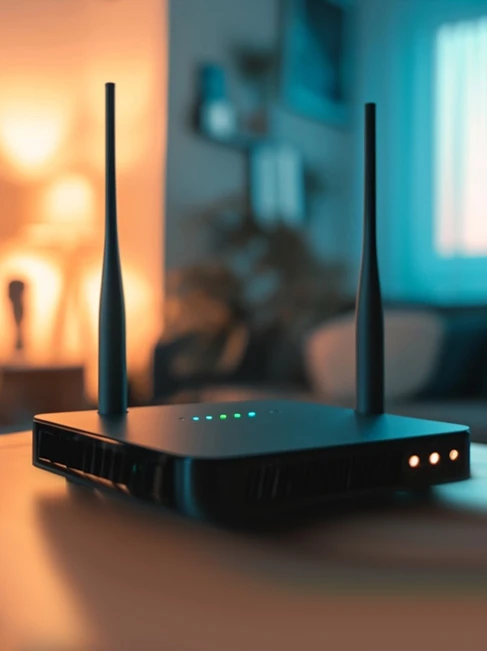
Wie die meisten Smart-Home-Geräte unterstützen TSUN Wechselrichter nur 2,4 GHz WLAN-Netzwerke (diese Frequenz durchdringt Außenwände viel besser als 5 GHz). Wenn Ihr Router ein gemischtes Signal oder "Smart Connect" sendet, bei dem 2,4 GHz und 5 GHz denselben Namen teilen, wird die Verbindung wahrscheinlich fehlschlagen. Sie müssen auf Ihre Router-Einstellungen zugreifen und die Netzwerke in zwei unterschiedliche Namen aufteilen (z. B. "HeimNetz_2.4G" und "HeimNetz_5G"), bevor Sie fortfahren.
Stellen Sie sicher, dass der Wechselrichter mit Gleichstrom (DC) versorgt wird (die Sonne muss auf die Solarmodule scheinen).
Stellen Sie sich mit Ihrem Smartphone in einem Umkreis von max. 3 Metern zum Wechselrichter auf.
Öffnen Sie die TSUN App, melden Sie sich an und tippen Sie oben rechts auf das "+" Symbol, um ein neues Gerät hinzuzufügen.
Scannen Sie den SN-Barcode (Seriennummer), der sich auf dem Typenschild des Wechselrichters befindet.
Folgen Sie den Anweisungen auf dem Bildschirm, um Ihr 2,4 GHz WLAN-Passwort einzugeben. Die App koppelt Ihr Telefon, den Wechselrichter und Ihren Router zunächst über Bluetooth, bevor die dauerhafte WLAN-Verbindung hergestellt wird.
Schritt 2: Ein TSUN Wechselrichter Update durchführen
Genau wie Ihr Smartphone benötigt auch Ihr Mikrowechselrichter gelegentlich Software-Updates. Ein regelmäßiges TSUN Wechselrichter Update kann neue Funktionen einführen (wie die Entsperrung der Ausgangsleistung von 600W auf 800W oder 2000W), die Netzstabilität verbessern und Kommunikationsfehler beheben.
So prüfen und führen Sie ein Update aus:
Stellen Sie sicher, dass Ihr Wechselrichter online ist (angezeigt durch eine durchgehend leuchtende oder blinkende grüne LED und den Status "Online" in der App). Updates können nur tagsüber durchgeführt werden, wenn das Gerät durch Sonnenenergie betrieben wird.
Navigieren Sie in der App zum Reiter [Geräte] (Devices).
Wählen Sie Ihren Wechselrichter aus und gehen Sie zum Menü [Einstellungen] oder [Geräteinformationen].
Suchen Sie nach der Option Firmware Update. Wenn eine neue Version verfügbar ist, wird ein roter Punkt oder eine Benachrichtigung angezeigt.
Klicken Sie auf Aktualisieren. Schließen Sie die App nicht, schalten Sie Ihren Router nicht aus und trennen Sie die Solarmodule nicht, während der Ladebalken läuft. Der Wechselrichter startet nach Abschluss automatisch neu.
Fehlerbehebung: Häufige Netzwerk- & App-Fehler
Wenn Sie während der Einrichtung oder im täglichen Gebrauch auf Probleme stoßen, lesen Sie diese kurze Anleitung zur Fehlerbehebung, um die häufigsten Fehler sofort zu beheben.
Benötigen Sie weiterhin Unterstützung?
Unser Technik-Team hilft Ihnen gerne dabei, das Beste aus Ihrer Solaranlage herauszuholen. Weitere Informationen finden Sie in unserer vollständigen Wissensdatenbank.
Vollständige FAQ & Support ansehenUm ein Support-Ticket zu eröffnen, senden Sie bitte eine E-Mail an support@tsun-ess.com mit Ihrem SN-Code und einer Beschreibung des Problems.